来源:小编 更新:2025-11-01 03:52:41
用手机看
你有没有发现,自从升级到了W10系统,电脑的速度好像变得有点慢吞吞的?别急,别急,今天就来给你支个招,让你轻松给W10系统做个大变身,让它焕发新生!
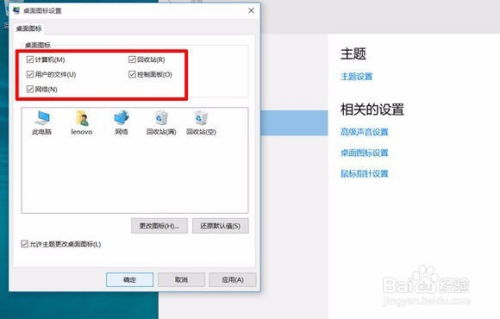
首先,我们要做的,就是给电脑做个大扫除。W10系统优化工具里的“磁盘清理”功能,简直就是清理垃圾的神器。它可以帮助你找出那些不再需要的临时文件、系统缓存和旧版本的系统文件,把它们通通清理掉。
1. 打开“开始”菜单,输入“磁盘清理”。
2. 选择你要清理的磁盘,比如C盘。
3. 系统会自动扫描,列出可以清理的文件类型。
4. 根据需要勾选,然后点击“确定”。
这样,你的电脑就能释放出更多的空间,运行速度也会有所提升哦!
内存管理是影响电脑速度的重要因素之一。W10系统优化工具中的“任务管理器”可以帮助你查看哪些程序在占用内存,哪些程序可以关闭。
1. 按下“Ctrl+Shift+Esc”打开任务管理器。
2. 点击“性能”页,查看内存使用情况。
3. 找出占用内存较多的程序,然后点击“结束任务”。
此外,你还可以通过调整虚拟内存来优化内存使用。
1. 打开“控制面板”,找到“系统”。
2. 点击“高级系统设置”,在“性能”页中点击“设置”。
3. 在“虚拟内存”页中,取消勾选“自动管理所有驱动器的分页文件大小”。
4. 选择C盘,然后点击“自定义大小”,将初始大小和最大大小设置为相同值。
5. 点击“设置”,然后点击“确定”。
这样,你的电脑内存管理就会更加高效,运行速度也会得到提升。

电脑启动速度慢,也是让人头疼的问题。W10系统优化工具中的“启动管理器”可以帮助你关闭不必要的启动项,让电脑启动更快。
1. 打开“开始”菜单,输入“任务管理器”。
2. 点击“启动”页。
3. 找出不必要的启动项,点击“禁用”。
这样,电脑在启动时就不会加载这么多程序,启动速度自然就快了。
硬件驱动是电脑运行的基础,及时更新驱动可以确保硬件发挥最大潜力。
1. 打开“设备管理器”,找到需要更新的硬件。
2. 右键点击,选择“更新驱动程序”。
3. 选择“自动搜索更新的驱动程序软件”。
这样,你的电脑硬件驱动就会保持最新状态,运行更加稳定。
电脑安全是每个用户都需要关注的问题。W10系统优化工具中的“Windows Defender”可以帮助你保护电脑免受病毒侵害。
1. 打开“开始”菜单,找到“Windows Defender”。
2. 点击“病毒和威胁防护”。
3. 确保实时防护和自动更新都开启。
这样,你的电脑就会时刻保持安全状态。
通过以上这些方法,你的W10系统就能得到全面优化,运行速度和稳定性都会得到提升。快来试试吧,让你的电脑焕发新生!