来源:小编 更新:2025-11-10 07:20:56
用手机看
你是不是也遇到了这个问题?Windows系统自带的截图工具突然打不开了,是不是感觉心里有点慌?别急,让我来给你详细解析一下这个现象,帮你找到解决的办法。
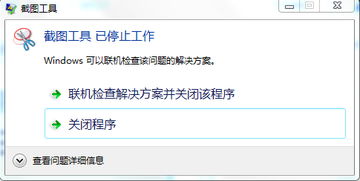
首先,你得确认是不是真的打不开了。有时候,可能是误操作或者系统设置的问题。你可以尝试以下步骤:
1. 检查截图工具图标:看看任务栏或者开始菜单里,截图工具的图标是否还在,如果不在,那可能真的打不开了。
2. 尝试重新启动电脑:有时候,简单的重启就能解决很多问题。试试看,重启后再打开截图工具。
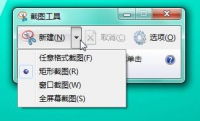
如果重启电脑后问题依旧,那么我们需要深入分析一下原因。以下是一些可能导致截图工具打不开的原因:
1. 系统文件损坏:Windows系统的一些关键文件损坏,可能会导致截图工具无法正常使用。
2. 截图工具本身问题:截图工具可能因为更新、安装或卸载过程中出现问题,导致无法打开。
3. 第三方软件冲突:有些第三方软件可能会与截图工具冲突,导致截图工具无法正常使用。
4. 系统设置问题:可能是系统设置导致截图工具无法打开。
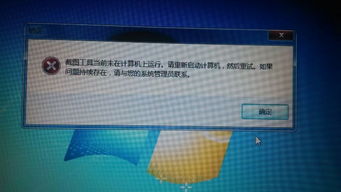
针对以上原因,我们可以尝试以下解决办法:
1. 修复系统文件:使用Windows自带的系统文件检查器(SFC)来修复损坏的系统文件。
- 打开命令提示符(以管理员身份运行)。
- 输入`sfc /scannow`并按回车键。
- 等待检查完成,如果发现损坏的文件,系统会自动修复。
2. 重置截图工具:尝试重置截图工具,将其恢复到默认状态。
- 打开“设置”>“应用”>“Windows商店”。
- 找到“截图工具”,点击“卸载”。
- 等待卸载完成后,重新安装截图工具。
3. 检查第三方软件冲突:尝试禁用或卸载可能冲突的第三方软件,然后再次尝试打开截图工具。
4. 调整系统设置:检查系统设置,确保截图工具没有被禁用或隐藏。
- 打开“设置”>“系统”>“关于”。
- 点击“高级系统设置”。
- 在“系统保护”选项卡中,确保“系统保护”已启用。
- 点击“配置”,确保“关闭系统保护”没有被勾选。
为了避免截图工具再次出现打不开的情况,我们可以采取以下预防措施:
1. 定期更新系统:保持Windows系统的更新,以确保系统文件的安全和稳定。
2. 谨慎安装第三方软件:在安装第三方软件时,仔细阅读软件的许可协议,避免安装不必要的软件。
3. 备份重要数据:定期备份重要数据,以防系统出现问题导致数据丢失。
Windows系统自带截图工具打不开的问题,其实并不复杂。只要我们了解原因,采取相应的解决办法,就能轻松解决这个问题。希望这篇文章能帮到你,让你在遇到类似问题时,不再感到无助。